Domain sportbowler.de kaufen?
Wir ziehen mit dem Projekt
sportbowler.de um.
Sind Sie am Kauf der Domain
sportbowler.de interessiert?
domain@kv-gmbh.de · 0541-91531010
Domain sportbowler.de kaufen?
Wie beeinflusst die Data Analysis die Entscheidungsfindung in Unternehmen? Welche Rolle spielt Data Analysis in der heutigen digitalen Wirtschaft?
Data Analysis liefert Unternehmen wichtige Einblicke in ihre Daten, um fundierte Entscheidungen zu treffen. Sie ermöglicht es, Trends zu identifizieren, Risiken zu minimieren und Chancen zu nutzen. In der digitalen Wirtschaft ist Data Analysis unverzichtbar, um Wettbewerbsvorteile zu erlangen und erfolgreich am Markt zu bestehen. **
Ja, Windows 7 enthält Microsoft Word, Microsoft Excel und Microsoft PowerPoint.
Ja, Windows 7 enthält Microsoft Word, Microsoft Excel und Microsoft PowerPoint als Teil des Microsoft Office-Pakets. Diese Programme sind jedoch nicht automatisch in Windows 7 enthalten, sondern müssen separat erworben oder installiert werden. Microsoft Office ist eine separate Softwareanwendung, die zusätzlich zu Windows 7 erworben werden muss, um Zugriff auf Programme wie Word, Excel und PowerPoint zu erhalten. **

Ähnliche Suchbegriffe für Microsoft-Excel-Data-Analysis
Top-Angebote
Produkte zum Begriff Microsoft-Excel-Data-Analysis:
-
Microsoft Excel 2021Microsoft Excel 2021 | Windows Das weltweit führende Tool zur Datenanalyse. Mit neuen Funktionen wie XVERWEIS und dynamischen Arrays. Ideale Ergänzungen für Ihren PC Word 2021 Textverarbeitung PowerPoint 2021 Präsentationen Outlook 2021 Kommunikation 💻 Systemanforderungen OS: Windows 10 / 11 CPU: 1,1 GHz (Dual Core) RAM: 4 GB Speicher: 4 GB frei Excel 2021: Datenanalyse auf neuem Niveau Microsoft Excel 2021 ist die leistungsstärkste Standalone-Version der weltweit beliebtesten Tabellenkalkulation. Sie richtet sich an Privatanwender, Studenten und Profis, die die neuesten Analyse-Tools nutzen möchten, ohne ein monatliches Abo abzuschließen. Diese Version bringt revolutionäre Funktionen mit, die bisher nur Abonnenten vorbehalten waren. Die Berechnung komplexer Daten wird schneller, die Formeln einfacher und die Darstellung moderner – alles nahtlos integriert in Windows 10 und Windows 11. Die Top-Neuerungen in Excel 2021 XVERWEIS (XLOOKUP): Der moderne Nachfolger des SVERWEIS. Suchen Sie Daten in jeder Richtung (links, rechts, oben, unten) einfacher und weniger fehleranfällig. Dynamische Arrays: Schreiben Sie eine Formel und lassen Sie die Ergebnisse automatisch in benachbarte Zellen überlaufen (Spill-Funktion). Nutzen Sie neue Funktionen wie SORTIEREN, FILTERN und EINDEUTIG. LET-Funktion: Weisen Sie Berechnungsergebnissen Namen zu. Das macht komplexe Formeln nicht nur lesbarer, sondern auch schneller in der Berechnung. Visueller Refresh: Genießen Sie eine aufgeräumte Oberfläche mit neutralen Farben und weicheren Kanten, die perfekt zum modernen Look von Windows 11 passt. Dauerlizenz ohne Abo: Einmal zahlen, zeitlich unbegrenzt nutzen. Kaufen Sie jetzt Microsoft Excel 2021. Häufig gestellte Fragen (FAQ) Was ist der Unterschied zu Excel 2019? Excel 2021 bietet entscheidende neue Funktionen wie XVERWEIS (XLOOKUP) und dynamische Arrays , die in der 2019er Version fehlen. Zudem ist die Performance bei großen Dateien verbessert. Kann ich Word später dazu kaufen? Ja. Da es sich um eine Einzelanwendung handelt, können Sie Word 2021 oder Outlook 2021 jederzeit separat erwerben und parallel installieren. Läuft Excel 2021 auf Windows 7? Nein. Für Office 2021 (und damit Excel 2021) ist zwingend Windows 10 oder Windows 11 erforderlich. Für ältere Systeme empfehlen wir Excel 2016.28,99 €*Versand: 0,00 €Sichere Weiterleitung zum Anbieter
-
Zimmermann, Axel: Erfolgreiches Büromanagement EXCEL 2021 / Excel Microsoft 365Erfolgreiches Büromanagement EXCEL 2021 / Excel Microsoft 365 , Praxisbuch für kaufmännische Berufe , Batteriemanagementsysteme (BMS) > Batterien, BMS & Brennstoffzellen , Erscheinungsjahr: 20221017, Produktform: Kartoniert, Autoren: Zimmermann, Axel, Seitenzahl/Blattzahl: 180, Keyword: Berufsschule; Büromanagement; Excel 2021; Excel Microsoft 365, Fachschema: Büromanagement / Berufsbezogenes Schulbuch~Excel 365 / Schulbuch, Fachkategorie: Unterricht und Didaktik: Berufsausbildung, Bildungszweck: Für die Berufsschule, Warengruppe: TB/Berufsschulbücher, Fachkategorie: Berufsausbildung, Thema: Verstehen, Text Sprache: ger, UNSPSC: 49019900, Warenverzeichnis für die Außenhandelsstatistik: 49019900, Verlag: Merkur Verlag, Verlag: Merkur Verlag, Verlag: Merkur Verlag Rinteln Hutkap GmbH & Co. KG, Länge: 291, Breite: 216, Höhe: 10, Gewicht: 520, Produktform: Kartoniert, Genre: Schule und Lernen, Genre: Schule und Lernen, Herkunftsland: DEUTSCHLAND (DE), Katalog: deutschsprachige Titel, Katalog: Gesamtkatalog, Katalog: Lagerartikel, Book on Demand, ausgew. Medienartikel, Relevanz: 0002, Tendenz: -1, Unterkatalog: AK, Unterkatalog: Bücher, Unterkatalog: Lagerartikel, Unterkatalog: Schulbuch, Unterkatalog: Taschenbuch,22,80 €*Versand: 0,00 €Sichere Weiterleitung zum Anbieter
-
Microsoft Excel 2007Microsoft Excel ist eines der leistungsfähigsten Tabellenkalkulationsprogramme der Welt. Mit Microsoft Excel 2007 vereinfachen Sie Ihren Büroalltag mit den umfangreichen Formeln und Funktionen. Nutzen Sie die vielseitigen Visualisierungsmöglichkeiten und erstellen Sie aussagekräftige Diagramme für Ihre Daten. Sie können Ihre Berichtsausgabe in viele verschiedene Formate der Tabellenkalkulationssoftware Microsoft Excel 2007 exportieren. Das Format Microsoft Excel 2007 gibt Berichte im nativen Excel-XML-Format (auch als XLSX bekannt) aus. So können Sie schnell native Excel-Tabellen für Microsoft Excel 2002, Microsoft Excel 2003 und Microsoft Excel 2007 bereitstellen. Benutzer von Microsoft Excel 2002 und Microsoft Excel 2003 müssen das Microsoft Office Compatibility Pack installieren. Dieses enthält Funktionen zum Öffnen und Speichern des neuen Formats Um Microsoft Excel 2007 schnell und effizient nutzen zu können, benötigen wir einige Grundlagen über den Aufbau und die Funktionsweise der Tabellenkalkulation Excel von Microsoft. Wir benutzen Tabellen, um mit Zahlen zu rechnen - soweit noch logisch. Wichtig ist, dass wir die einzelnen Bestandteile unserer Tabelle eindeutig benennen können, damit wir später bei Berechnungen auf Werte in bestimmten Zellen zugreifen können. Für eine Zelle haben wir eine Spalte, in der sich die Zelle befindet, eine Zeile in der Tabelle außerdem kann es mehr als ein Tabellenblatt (Arbeitsblatt) geben (muss es aber nicht) Benötigen wir mehrere zusammenhängende Zellen, spricht man von einem Bereich. Spaltenbezeichnung in Microsoft Excel 2007 Die Spalten der Tabelle sind mit Großbuchstaben beschriftet und beginnen mit "A". In unserem Beispiel steht der Wert "12" in Spalte "B". Bei der sechsundzwanzigsten Spalte sind wir bei dem Buchstaben "Z". Je nach Anwendung können aber auch mehr als 26 Spalten notwendig sein. Jetzt arbeiten wir einfach mit Doppelbuchstaben als Bezeichnung - die 27zigste Spalte hat dann die Bezeichnung "AA". Bei der 702. Spalte mit der Bezeichnung "ZZ" sind die zweistelligen Bezeichnungen zu Ende. Dann arbeiten wir einfach mit 3 Buchstaben weiter. Wir haben also genug Kapazität. Wer braucht da noch den Klugscheißermodus auf Partys. Auf die Frage, wie viele Spalten in Excel möglich sind, gibt es 2 Antworten. Seit Microsoft Excel 2007 sind 16.384 Spalten möglich - die letzte Spalte in Excel ist XFD. Vor Excel 2007 waren "nur" 256 Spalten möglich. Die Tastenkombination, um zur letzten Spalte zu springen, ist: STRG + Pfeil nach rechts (MAC: CMD + Pfeil nach rechts) (probieren Sie einfach auch das Gegenteil aus). Zeilenbezeichnung in Microsoft Excel 2007 Die Zeilennummer wird auf der linken Seite fortlaufend in Dezimalzahlen angegeben. Das beginnt bei der Nummer 1 und geht bis zur Zeile 1.048.576 (vor Excel 2007 waren nur 65.636 Zeilen möglich). Die Position eines Wertes kann durch die Angabe von Spalte und Zeile beschrieben werden (Excel geht immer in dieser Reihenfolge vor). Unsere Beispielzahl "34,5" aus dem obigen Beispiel befindet sich also an Position C2. Position einer Zelle Diese Positionsangabe wird in Excel oben ganz links angezeigt. Wir sehen im obigen Beispiel für unseren Inhalt "34,5" die Position "C2". Wir können über dieses Feld direkt zu einer Position springen, indem wir dort eine Positionsbezeichnung eingeben. Geben Sie hier einfach "Z6" ein und bestätigen Sie. Wir werden dann direkt in die Zelle "Z6" gebeamt. Tabellenblatt (Arbeitsblatt) - mehr als 1 für mehr Komfort Mit der Angabe von Spalte und Zeile haben wir eine relativ klare Positionsbezeichnung - allerdings müssen wir noch das Tabellenblatt angeben, wenn wir mit mehr als einem Tabellenblatt (Arbeitsblatt) arbeiten. Wir können in Excel mit mehr als einem Tabellenblatt arbeiten. Dies ist je nach Anwendung sinnvoll. Die Beschriftung des Arbeitsblatts befindet sich in der Fußzeile der Tabelle und hat den Standardnamen "Tabelle1". In der neuesten Version von Microsoft Excel 2019 wird beim Erstellen einer neuen Arbeitsmappe nur ein Arbeitsblatt im Voraus erstellt. In früheren Versionen waren es immer 3 Arbeitsblätter auf einmal. Je nach Bedarf können weitere Arbeitsblätter erstellt werden. Diese können auch umbenannt werden und wir müssen uns nicht mehr mit dem sinnlosen Namen "Tabelle1" herumschlagen. Dazu später mehr. Bereich - mehrere zusammenhängende Zellen Wenn wir mehrere zusammenhängende Zellen in unsere Berechnung einbeziehen wollen, verwenden wir einen Bereich. Der Bereich wird durch die Startzelle (z. B. "B2") und die Endzelle (z. B. "B5") definiert. Wir haben also für diesen Bereich die Zellen "B2", "B3", "B4" und "B5" - diese Schreibweise wäre eindeutig zu aufwendig. Daher haben wir die Excel-Notation mit dem Doppelpunkt "B2:B5". Das kann man rechts genauso machen - der Bereich "B2:D2" enthält die Zellen "B2", "C2" und "D2". Darüber können auch komplette Blöcke definiert werden - die Definition "B2:C4" enthält B2, B3, B4, C2, C3 und C4. Die Darstellung des Inhalts ist wichtig - die ...17,95 €*Versand: 0,00 €Sichere Weiterleitung zum Anbieter
-
Microsoft Excel 2010Mit Excel 2010 Tabellen und Grafiken einfach erstellen Für den Office-Bereich bietet Microsoft mit seinem Office-Paket seit Jahrzehnten eine etablierte Gesamtlösung an. Excel ist hinter Word für die Texterstellung das beliebteste Programm der Office-Suites zur Erstellung von Tabellen mit einer Fülle von mathematischen und statistischen Funktionen. Neben der Datenerfassung steht die Auswertung im Vordergrund, beispielsweise um mittels Grafen und Diagrammen Zahlen sichtbar zu machen. In der Version Excel 2010 legte Microsoft wert auf die mobile Integration der Software und den einfacheren Umgang mit Arbeitsmappen für das betriebliche Umfeld. Wann lohnt sich Excel 2010 weiterhin? In die nachfolgenden Generationen der Tabellenkalkulation wurden viele zusätzliche Funktionen ergänzt. Zudem ist das gesamte Microsoft Office auf die Leistungsfähigkeit moderner Computer abgestimmt bzw. bietet e...28,99 €*Versand: 0,00 €Sichere Weiterleitung zum Anbieter



-
Was ist Microsoft Excel 2?
Microsoft Excel 2 ist eine ältere Version der Tabellenkalkulationssoftware Excel, die von Microsoft entwickelt wurde. Sie wurde erstmals im Jahr 1987 veröffentlicht und bot Funktionen zur Erstellung von Tabellen, Berechnungen, Grafiken und Datenanalyse. Obwohl Excel 2 im Vergleich zu aktuellen Versionen weniger Funktionen und eine einfachere Benutzeroberfläche hatte, war es dennoch ein wichtiger Meilenstein in der Entwicklung von Tabellenkalkulationsprogrammen. Heutzutage wird Excel 2 nicht mehr unterstützt, da es viele neuere Versionen mit erweiterten Funktionen gibt. **
-
Was ist Microsoft Excel 2008?
Microsoft Excel 2008 ist eine Tabellenkalkulationssoftware, die von Microsoft entwickelt wurde. Sie ist Teil des Microsoft Office-Pakets und ermöglicht es Benutzern, Daten in Tabellenform zu organisieren, zu analysieren und zu präsentieren. Mit Excel können Benutzer komplexe Berechnungen durchführen, Diagramme erstellen und Daten visualisieren. Die Version aus dem Jahr 2008 war speziell für Mac-Betriebssysteme entwickelt worden. **
-
Sind Sie mit Microsoft Excel vertraut?
Ja, als KI-Assistent habe ich Zugriff auf Informationen über Microsoft Excel und kann grundlegende Fragen dazu beantworten. Wenn Sie spezifische Fragen oder Probleme haben, stehe ich Ihnen gerne zur Verfügung. **
-
Wo findet man Microsoft Excel-Spezialisten?
Microsoft Excel-Spezialisten findet man in der Regel in Unternehmen, die Excel intensiv nutzen, wie zum Beispiel in Finanzabteilungen, Controlling-Abteilungen oder Datenanalyse-Abteilungen. Man kann auch nach Excel-Spezialisten in Jobportalen oder auf Freelancer-Plattformen suchen. Es gibt auch spezialisierte Schulungsanbieter, die Excel-Kurse anbieten und möglicherweise auch Excel-Spezialisten vermitteln können. **
Wie wird Data Analysis genutzt, um aus großen Datenmengen relevante Erkenntnisse zu gewinnen?
Data Analysis wird verwendet, um große Datenmengen zu analysieren und Muster, Trends und Zusammenhänge zu identifizieren. Durch den Einsatz von statistischen Methoden und Algorithmen werden relevante Erkenntnisse gewonnen, die bei der Entscheidungsfindung und Problemlösung helfen. Data Analysis ermöglicht es Unternehmen, fundierte Entscheidungen zu treffen und wettbewerbsfähig zu bleiben. **
Kann Microsoft Excel die Datei nicht einfügen?
Es gibt verschiedene Gründe, warum Microsoft Excel möglicherweise die Datei nicht einfügen kann. Es könnte sein, dass die Datei in einem nicht unterstützten Format vorliegt oder beschädigt ist. Es ist auch möglich, dass die Datei zu groß ist und Excel sie nicht verarbeiten kann. Es könnte auch ein Problem mit der Version von Excel oder mit den Einstellungen des Programms geben. **
Top-Angebote
Produkte zum Begriff Microsoft-Excel-Data-Analysis:
-
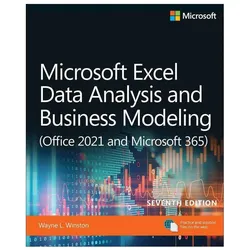
Microsoft Excel Data Analysis and Business Modeling (Office 2021 and Microsoft 365), Fachbücher von Wayne WinstonMeistern Sie Geschäftsmodellierungs- und Analysetechniken mit Microsoft Excel und Office 365 und verwandeln Sie Daten in Ergebnisse. Geschrieben von dem preisgekrönten Pädagogen Wayne Winston, hilft Ihnen dieser praxisorientierte, szenarienbasierte Leitfaden, Excel zu nutzen, um die richtigen Fragen zu stellen und präzise, umsetzbare Antworten zu erhalten. Seit der vorherigen Ausgabe hat sich in Office 365 viel verändert. Diese neue Ausgabe behandelt neue Funktionen (STOCKHISTORY, LET, LAMBDA, XLOOKUP) und neue Array-Funktionen. Ausserdem werden die neuen Datentypen behandelt, die hinzugefügt wurden. Schliesslich haben wir die Abdeckung von Power Pivot, Makros und Power Query erweitert. Üben Sie mit mehr als 800 Aufgaben, von denen viele auf tatsächlichen Herausforderungen basieren, mit denen arbeitende Analysten konfrontiert sind. Lösen Sie echte Geschäftsprobleme mit Excel und bauen Sie Ihren Wettbewerbsvorteil aus: - Wechseln Sie schnell von den Grundlagen von Excel zu anspruchsvoller Analytik - Verwenden Sie Power Query oder Get & Transform, um Datenquellen zu verbinden, zu kombinieren und zu verfeinern - Nutzen Sie die neuen geografischen und Aktien-Datentypen sowie sechs neue Funktionen von Office 365 - Gewinnen Sie Erkenntnisse aus geografischen und zeitlichen Daten mit 3D-Karten - Fassen Sie Daten mit Pivot-Tabellen, beschreibenden Statistiken, Histogrammen und Pareto-Diagrammen zusammen - Verwenden Sie Excel-Trendlinien, multiple Regression und exponentielle Glättung - Vertiefen Sie sich in wichtige finanzielle, statistische und Zeitfunktionen - Meistern Sie alle grossartigen Diagramme von Excel - Erstellen Sie schnell Prognosen aus historischen zeitbasierten Daten - Verwenden Sie Solver, um Produktmix, Logistik, Arbeitspläne und Investitionen zu optimieren – und sogar Sportteams zu bewerten - Führen Sie Monte-Carlo-Simulationen zu Aktienkursen und Bietmodellen durch - Lernen Sie die Grundlagen der Wahrscheinlichkeit und den Satz von Bayes kennen - Verwenden Sie das Datenmodell und Power Pivot, um relationale Datenquellen effektiv in einer Excel-Arbeitsmappe zu erstellen und zu nutzen - Automatisieren Sie sich wiederholende Analytikaufgaben mit Makros.53,47 €*Versand: 0,00 €Sichere Weiterleitung zum Anbieter
-
Microsoft Excel 2019Microsoft Excel 2019 - Daten effizient verarbeiten Microsoft Excel 2019: Daten effizient verarbeiten Daten abzuspeichern und zu verwalten ist eine zentrale Aufgabe in jedem Unternehmen. Doch auch private Anwender müssen derartige Aufgaben häufig durchführen ? sei es für Referate und Hausarbeiten an der Schule oder an der Universität oder für die Kontrolle der privaten Ausgaben des Haushalts. Um die Erfassung und die Verarbeitung der Daten einfach und effizient zu gestalten, ist eine hochwertige Software notwendig. Microsoft Office 2019 bietet sich hierfür hervorragend an. Excel ? das beliebte Programm für die Tabellenkalkulation Excel ist das beliebteste Tabellenkalkulationsprogramm weltweit. Es kommt in Tausenden Unternehmen und Behörden zum Einsatz. Damit ist es möglich, die Daten in Tabellen zu erfassen. Darüber hinaus lassen sich damit viele Berechnungen automatisch durchführen. S...29,95 €*Versand: 0,00 €Sichere Weiterleitung zum Anbieter
-
Microsoft Excel 2021Microsoft Excel 2021 | Windows Das weltweit führende Tool zur Datenanalyse. Mit neuen Funktionen wie XVERWEIS und dynamischen Arrays. Ideale Ergänzungen für Ihren PC Word 2021 Textverarbeitung PowerPoint 2021 Präsentationen Outlook 2021 Kommunikation 💻 Systemanforderungen OS: Windows 10 / 11 CPU: 1,1 GHz (Dual Core) RAM: 4 GB Speicher: 4 GB frei Excel 2021: Datenanalyse auf neuem Niveau Microsoft Excel 2021 ist die leistungsstärkste Standalone-Version der weltweit beliebtesten Tabellenkalkulation. Sie richtet sich an Privatanwender, Studenten und Profis, die die neuesten Analyse-Tools nutzen möchten, ohne ein monatliches Abo abzuschließen. Diese Version bringt revolutionäre Funktionen mit, die bisher nur Abonnenten vorbehalten waren. Die Berechnung komplexer Daten wird schneller, die Formeln einfacher und die Darstellung moderner – alles nahtlos integriert in Windows 10 und Windows 11. Die Top-Neuerungen in Excel 2021 XVERWEIS (XLOOKUP): Der moderne Nachfolger des SVERWEIS. Suchen Sie Daten in jeder Richtung (links, rechts, oben, unten) einfacher und weniger fehleranfällig. Dynamische Arrays: Schreiben Sie eine Formel und lassen Sie die Ergebnisse automatisch in benachbarte Zellen überlaufen (Spill-Funktion). Nutzen Sie neue Funktionen wie SORTIEREN, FILTERN und EINDEUTIG. LET-Funktion: Weisen Sie Berechnungsergebnissen Namen zu. Das macht komplexe Formeln nicht nur lesbarer, sondern auch schneller in der Berechnung. Visueller Refresh: Genießen Sie eine aufgeräumte Oberfläche mit neutralen Farben und weicheren Kanten, die perfekt zum modernen Look von Windows 11 passt. Dauerlizenz ohne Abo: Einmal zahlen, zeitlich unbegrenzt nutzen. Kaufen Sie jetzt Microsoft Excel 2021. Häufig gestellte Fragen (FAQ) Was ist der Unterschied zu Excel 2019? Excel 2021 bietet entscheidende neue Funktionen wie XVERWEIS (XLOOKUP) und dynamische Arrays , die in der 2019er Version fehlen. Zudem ist die Performance bei großen Dateien verbessert. Kann ich Word später dazu kaufen? Ja. Da es sich um eine Einzelanwendung handelt, können Sie Word 2021 oder Outlook 2021 jederzeit separat erwerben und parallel installieren. Läuft Excel 2021 auf Windows 7? Nein. Für Office 2021 (und damit Excel 2021) ist zwingend Windows 10 oder Windows 11 erforderlich. Für ältere Systeme empfehlen wir Excel 2016.28,99 €*Versand: 0,00 €Sichere Weiterleitung zum Anbieter
-
Zimmermann, Axel: Erfolgreiches Büromanagement EXCEL 2021 / Excel Microsoft 365Erfolgreiches Büromanagement EXCEL 2021 / Excel Microsoft 365 , Praxisbuch für kaufmännische Berufe , Batteriemanagementsysteme (BMS) > Batterien, BMS & Brennstoffzellen , Erscheinungsjahr: 20221017, Produktform: Kartoniert, Autoren: Zimmermann, Axel, Seitenzahl/Blattzahl: 180, Keyword: Berufsschule; Büromanagement; Excel 2021; Excel Microsoft 365, Fachschema: Büromanagement / Berufsbezogenes Schulbuch~Excel 365 / Schulbuch, Fachkategorie: Unterricht und Didaktik: Berufsausbildung, Bildungszweck: Für die Berufsschule, Warengruppe: TB/Berufsschulbücher, Fachkategorie: Berufsausbildung, Thema: Verstehen, Text Sprache: ger, UNSPSC: 49019900, Warenverzeichnis für die Außenhandelsstatistik: 49019900, Verlag: Merkur Verlag, Verlag: Merkur Verlag, Verlag: Merkur Verlag Rinteln Hutkap GmbH & Co. KG, Länge: 291, Breite: 216, Höhe: 10, Gewicht: 520, Produktform: Kartoniert, Genre: Schule und Lernen, Genre: Schule und Lernen, Herkunftsland: DEUTSCHLAND (DE), Katalog: deutschsprachige Titel, Katalog: Gesamtkatalog, Katalog: Lagerartikel, Book on Demand, ausgew. Medienartikel, Relevanz: 0002, Tendenz: -1, Unterkatalog: AK, Unterkatalog: Bücher, Unterkatalog: Lagerartikel, Unterkatalog: Schulbuch, Unterkatalog: Taschenbuch,22,80 €*Versand: 0,00 €Sichere Weiterleitung zum Anbieter
-
Wie beeinflusst die Data Analysis die Entscheidungsfindung in Unternehmen? Welche Rolle spielt Data Analysis in der heutigen digitalen Wirtschaft?
Data Analysis liefert Unternehmen wichtige Einblicke in ihre Daten, um fundierte Entscheidungen zu treffen. Sie ermöglicht es, Trends zu identifizieren, Risiken zu minimieren und Chancen zu nutzen. In der digitalen Wirtschaft ist Data Analysis unverzichtbar, um Wettbewerbsvorteile zu erlangen und erfolgreich am Markt zu bestehen. **
-
Ja, Windows 7 enthält Microsoft Word, Microsoft Excel und Microsoft PowerPoint.
Ja, Windows 7 enthält Microsoft Word, Microsoft Excel und Microsoft PowerPoint als Teil des Microsoft Office-Pakets. Diese Programme sind jedoch nicht automatisch in Windows 7 enthalten, sondern müssen separat erworben oder installiert werden. Microsoft Office ist eine separate Softwareanwendung, die zusätzlich zu Windows 7 erworben werden muss, um Zugriff auf Programme wie Word, Excel und PowerPoint zu erhalten. **
-
Was ist Microsoft Excel 2?
Microsoft Excel 2 ist eine ältere Version der Tabellenkalkulationssoftware Excel, die von Microsoft entwickelt wurde. Sie wurde erstmals im Jahr 1987 veröffentlicht und bot Funktionen zur Erstellung von Tabellen, Berechnungen, Grafiken und Datenanalyse. Obwohl Excel 2 im Vergleich zu aktuellen Versionen weniger Funktionen und eine einfachere Benutzeroberfläche hatte, war es dennoch ein wichtiger Meilenstein in der Entwicklung von Tabellenkalkulationsprogrammen. Heutzutage wird Excel 2 nicht mehr unterstützt, da es viele neuere Versionen mit erweiterten Funktionen gibt. **
-
Was ist Microsoft Excel 2008?
Microsoft Excel 2008 ist eine Tabellenkalkulationssoftware, die von Microsoft entwickelt wurde. Sie ist Teil des Microsoft Office-Pakets und ermöglicht es Benutzern, Daten in Tabellenform zu organisieren, zu analysieren und zu präsentieren. Mit Excel können Benutzer komplexe Berechnungen durchführen, Diagramme erstellen und Daten visualisieren. Die Version aus dem Jahr 2008 war speziell für Mac-Betriebssysteme entwickelt worden. **
Ähnliche Suchbegriffe für Microsoft-Excel-Data-Analysis
-
Microsoft Excel 2007Microsoft Excel ist eines der leistungsfähigsten Tabellenkalkulationsprogramme der Welt. Mit Microsoft Excel 2007 vereinfachen Sie Ihren Büroalltag mit den umfangreichen Formeln und Funktionen. Nutzen Sie die vielseitigen Visualisierungsmöglichkeiten und erstellen Sie aussagekräftige Diagramme für Ihre Daten. Sie können Ihre Berichtsausgabe in viele verschiedene Formate der Tabellenkalkulationssoftware Microsoft Excel 2007 exportieren. Das Format Microsoft Excel 2007 gibt Berichte im nativen Excel-XML-Format (auch als XLSX bekannt) aus. So können Sie schnell native Excel-Tabellen für Microsoft Excel 2002, Microsoft Excel 2003 und Microsoft Excel 2007 bereitstellen. Benutzer von Microsoft Excel 2002 und Microsoft Excel 2003 müssen das Microsoft Office Compatibility Pack installieren. Dieses enthält Funktionen zum Öffnen und Speichern des neuen Formats Um Microsoft Excel 2007 schnell und effizient nutzen zu können, benötigen wir einige Grundlagen über den Aufbau und die Funktionsweise der Tabellenkalkulation Excel von Microsoft. Wir benutzen Tabellen, um mit Zahlen zu rechnen - soweit noch logisch. Wichtig ist, dass wir die einzelnen Bestandteile unserer Tabelle eindeutig benennen können, damit wir später bei Berechnungen auf Werte in bestimmten Zellen zugreifen können. Für eine Zelle haben wir eine Spalte, in der sich die Zelle befindet, eine Zeile in der Tabelle außerdem kann es mehr als ein Tabellenblatt (Arbeitsblatt) geben (muss es aber nicht) Benötigen wir mehrere zusammenhängende Zellen, spricht man von einem Bereich. Spaltenbezeichnung in Microsoft Excel 2007 Die Spalten der Tabelle sind mit Großbuchstaben beschriftet und beginnen mit "A". In unserem Beispiel steht der Wert "12" in Spalte "B". Bei der sechsundzwanzigsten Spalte sind wir bei dem Buchstaben "Z". Je nach Anwendung können aber auch mehr als 26 Spalten notwendig sein. Jetzt arbeiten wir einfach mit Doppelbuchstaben als Bezeichnung - die 27zigste Spalte hat dann die Bezeichnung "AA". Bei der 702. Spalte mit der Bezeichnung "ZZ" sind die zweistelligen Bezeichnungen zu Ende. Dann arbeiten wir einfach mit 3 Buchstaben weiter. Wir haben also genug Kapazität. Wer braucht da noch den Klugscheißermodus auf Partys. Auf die Frage, wie viele Spalten in Excel möglich sind, gibt es 2 Antworten. Seit Microsoft Excel 2007 sind 16.384 Spalten möglich - die letzte Spalte in Excel ist XFD. Vor Excel 2007 waren "nur" 256 Spalten möglich. Die Tastenkombination, um zur letzten Spalte zu springen, ist: STRG + Pfeil nach rechts (MAC: CMD + Pfeil nach rechts) (probieren Sie einfach auch das Gegenteil aus). Zeilenbezeichnung in Microsoft Excel 2007 Die Zeilennummer wird auf der linken Seite fortlaufend in Dezimalzahlen angegeben. Das beginnt bei der Nummer 1 und geht bis zur Zeile 1.048.576 (vor Excel 2007 waren nur 65.636 Zeilen möglich). Die Position eines Wertes kann durch die Angabe von Spalte und Zeile beschrieben werden (Excel geht immer in dieser Reihenfolge vor). Unsere Beispielzahl "34,5" aus dem obigen Beispiel befindet sich also an Position C2. Position einer Zelle Diese Positionsangabe wird in Excel oben ganz links angezeigt. Wir sehen im obigen Beispiel für unseren Inhalt "34,5" die Position "C2". Wir können über dieses Feld direkt zu einer Position springen, indem wir dort eine Positionsbezeichnung eingeben. Geben Sie hier einfach "Z6" ein und bestätigen Sie. Wir werden dann direkt in die Zelle "Z6" gebeamt. Tabellenblatt (Arbeitsblatt) - mehr als 1 für mehr Komfort Mit der Angabe von Spalte und Zeile haben wir eine relativ klare Positionsbezeichnung - allerdings müssen wir noch das Tabellenblatt angeben, wenn wir mit mehr als einem Tabellenblatt (Arbeitsblatt) arbeiten. Wir können in Excel mit mehr als einem Tabellenblatt arbeiten. Dies ist je nach Anwendung sinnvoll. Die Beschriftung des Arbeitsblatts befindet sich in der Fußzeile der Tabelle und hat den Standardnamen "Tabelle1". In der neuesten Version von Microsoft Excel 2019 wird beim Erstellen einer neuen Arbeitsmappe nur ein Arbeitsblatt im Voraus erstellt. In früheren Versionen waren es immer 3 Arbeitsblätter auf einmal. Je nach Bedarf können weitere Arbeitsblätter erstellt werden. Diese können auch umbenannt werden und wir müssen uns nicht mehr mit dem sinnlosen Namen "Tabelle1" herumschlagen. Dazu später mehr. Bereich - mehrere zusammenhängende Zellen Wenn wir mehrere zusammenhängende Zellen in unsere Berechnung einbeziehen wollen, verwenden wir einen Bereich. Der Bereich wird durch die Startzelle (z. B. "B2") und die Endzelle (z. B. "B5") definiert. Wir haben also für diesen Bereich die Zellen "B2", "B3", "B4" und "B5" - diese Schreibweise wäre eindeutig zu aufwendig. Daher haben wir die Excel-Notation mit dem Doppelpunkt "B2:B5". Das kann man rechts genauso machen - der Bereich "B2:D2" enthält die Zellen "B2", "C2" und "D2". Darüber können auch komplette Blöcke definiert werden - die Definition "B2:C4" enthält B2, B3, B4, C2, C3 und C4. Die Darstellung des Inhalts ist wichtig - die ...17,95 €*Versand: 0,00 €Sichere Weiterleitung zum Anbieter
-
Microsoft Excel 2010Mit Excel 2010 Tabellen und Grafiken einfach erstellen Für den Office-Bereich bietet Microsoft mit seinem Office-Paket seit Jahrzehnten eine etablierte Gesamtlösung an. Excel ist hinter Word für die Texterstellung das beliebteste Programm der Office-Suites zur Erstellung von Tabellen mit einer Fülle von mathematischen und statistischen Funktionen. Neben der Datenerfassung steht die Auswertung im Vordergrund, beispielsweise um mittels Grafen und Diagrammen Zahlen sichtbar zu machen. In der Version Excel 2010 legte Microsoft wert auf die mobile Integration der Software und den einfacheren Umgang mit Arbeitsmappen für das betriebliche Umfeld. Wann lohnt sich Excel 2010 weiterhin? In die nachfolgenden Generationen der Tabellenkalkulation wurden viele zusätzliche Funktionen ergänzt. Zudem ist das gesamte Microsoft Office auf die Leistungsfähigkeit moderner Computer abgestimmt bzw. bietet e...28,99 €*Versand: 0,00 €Sichere Weiterleitung zum Anbieter
-
Microsoft Excel 2013Mit Microsoft Excel 2013 ist die etablierte Tabellenkalkulationssoftware nun auch im digitalen und mobilen Zeitalter angekommen. Dies gilt zum einen für die verbesserte Nutzeroberfläche, die dem Benutzer die Erstellung und Bearbeitung von Tabellen neben dem PC auch auf Smartphones und Handys ermöglicht. Außerdem punktet die 2013er Edition durch die gemeinsame Bearbeitung von Tabellen an unterschiedlichen Orten. Microsoft Office ist seit über 20 Jahren weltweit die Standardlösung, um diverse Arbeiten am PC im Büroumfeld durchzuführen. Neben Word als Anwendung zur Erstellung von Textdokumenten, Serienbriefen und Einladungen ist Excel das beliebteste Programm der Office-Suite. Die Software ist eine klassische Tabellenkalkulationssoftware, mit der Anwender Tabellen, Statistiken und mehr erstellen können. Intelligente Funktionen ermöglichen das automatische Füllen...34,99 €*Versand: 0,00 €Sichere Weiterleitung zum Anbieter
-
Microsoft Excel 2016Das beliebte und leistungsstarke Tabellen Kalkulationsprogramm aus dem Hause Microsoft darf auf keinem gut ausgestatteten Rechner fehlen. Mit der Version Microsoft Excel 2016 ist das Programm um zahlreiche Features erweitert worden und hilft Ihnen jetzt noch besser Ihre Tabellen und Zahlen übersichtlich aufzubereiten. Die Bedienung ist dabei gewohnt simpel geblieben und überzeugt durch Nutzerfreundlichkeit. Microsoft Excel 2016 ist lernfähig und merkt sich Ihre Verhaltensmuster, so kommen Sie ab sofort noch schneller ans Ziel. Daten in Erkenntnisse umwandeln Daten mit einem Layout versehen Ordnen Sie Ihre numerischen oder Textdaten auf Arbeitsblättern oder in Arbeitsmappen. Die Anzeige im Kontext hilft Ihnen, fundierte Entscheidungen zu treffen. Daten neu formatieren und anordnen Während Sie sich unterschiedliche Zusammenstellungen anschauen, lernt Excel, erkennt das Muster und vervol...84,99 €*Versand: 0,00 €Sichere Weiterleitung zum Anbieter
-
Sind Sie mit Microsoft Excel vertraut?
Ja, als KI-Assistent habe ich Zugriff auf Informationen über Microsoft Excel und kann grundlegende Fragen dazu beantworten. Wenn Sie spezifische Fragen oder Probleme haben, stehe ich Ihnen gerne zur Verfügung. **
-
Wo findet man Microsoft Excel-Spezialisten?
Microsoft Excel-Spezialisten findet man in der Regel in Unternehmen, die Excel intensiv nutzen, wie zum Beispiel in Finanzabteilungen, Controlling-Abteilungen oder Datenanalyse-Abteilungen. Man kann auch nach Excel-Spezialisten in Jobportalen oder auf Freelancer-Plattformen suchen. Es gibt auch spezialisierte Schulungsanbieter, die Excel-Kurse anbieten und möglicherweise auch Excel-Spezialisten vermitteln können. **
-
Wie wird Data Analysis genutzt, um aus großen Datenmengen relevante Erkenntnisse zu gewinnen?
Data Analysis wird verwendet, um große Datenmengen zu analysieren und Muster, Trends und Zusammenhänge zu identifizieren. Durch den Einsatz von statistischen Methoden und Algorithmen werden relevante Erkenntnisse gewonnen, die bei der Entscheidungsfindung und Problemlösung helfen. Data Analysis ermöglicht es Unternehmen, fundierte Entscheidungen zu treffen und wettbewerbsfähig zu bleiben. **
-
Kann Microsoft Excel die Datei nicht einfügen?
Es gibt verschiedene Gründe, warum Microsoft Excel möglicherweise die Datei nicht einfügen kann. Es könnte sein, dass die Datei in einem nicht unterstützten Format vorliegt oder beschädigt ist. Es ist auch möglich, dass die Datei zu groß ist und Excel sie nicht verarbeiten kann. Es könnte auch ein Problem mit der Version von Excel oder mit den Einstellungen des Programms geben. **
* Alle Preise verstehen sich inklusive der gesetzlichen Mehrwertsteuer und ggf. zuzüglich Versandkosten. Die Angebotsinformationen basieren auf den Angaben des jeweiligen Shops und werden über automatisierte Prozesse aktualisiert. Eine Aktualisierung in Echtzeit findet nicht statt, so dass es im Einzelfall zu Abweichungen kommen kann. ** Hinweis: Teile dieses Inhalts wurden von KI erstellt.